搜狗输入法智能辅助日常沟通
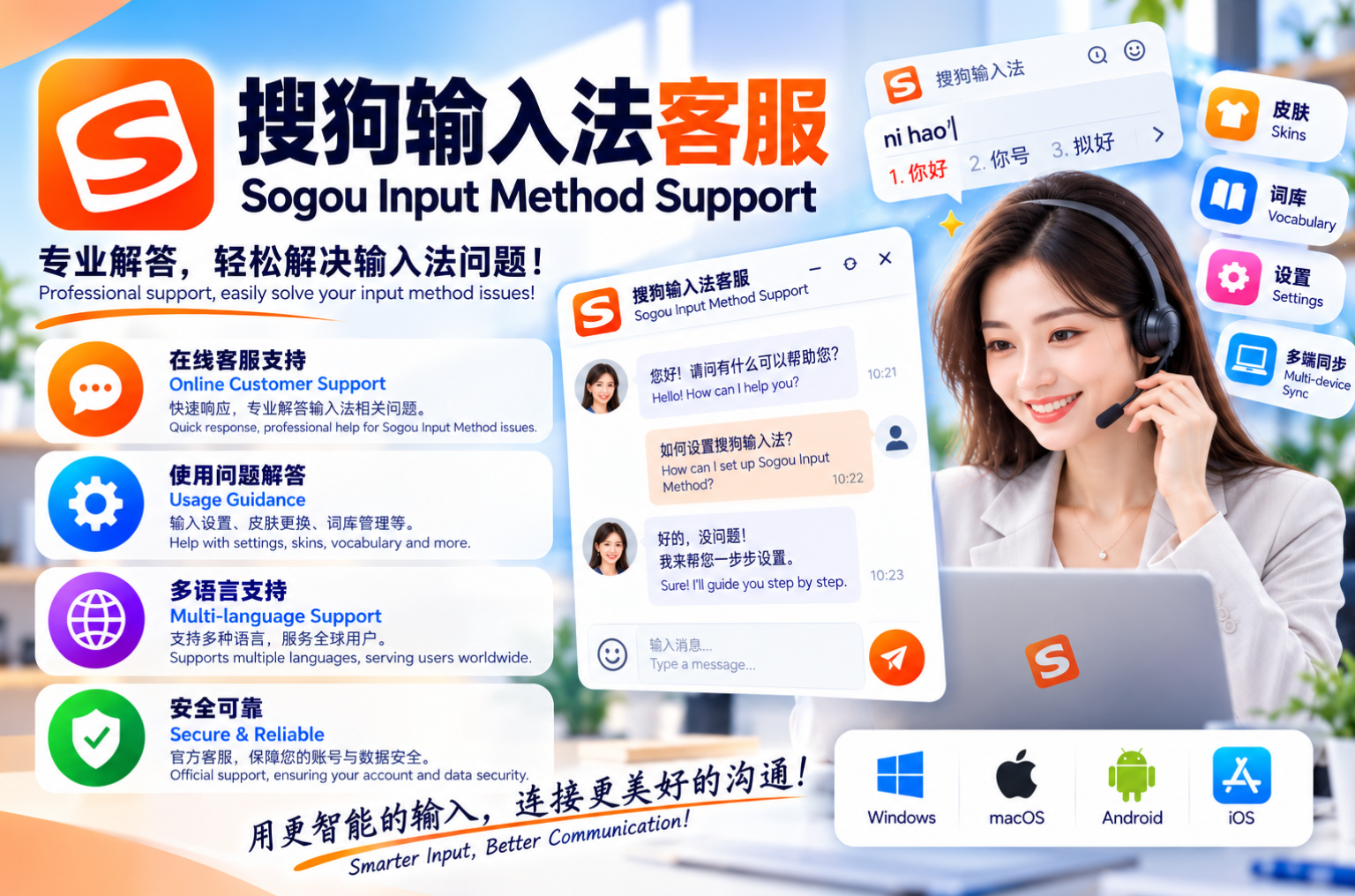
搜狗输入法智能辅助日常沟通,可通过语音输入、智能联想、整句生成、表情推荐、翻译转换和快捷短语等功能,帮助用户更快完成聊天、回复、记录与办公表达。使用时先安装并启用搜狗输入法,再根据沟通场景选择合适输入方式,检查内容后发送,既能提升效率,也能保持表达准确、自然和符合个人语气。
QUICKQ搜狗输入法智能辅助:如何快速完成日常文字输入
启用搜狗输入法并设置常用输入模式
- 切换输入法:在手机设置中打开键盘管理,将搜狗输入法设为可用键盘,聊天时点击输入框即可切换。建议同时保留拼音、手写和语音三种方式,便于在不同环境下快速输入。
- 选择键盘布局:进入搜狗输入法设置,根据习惯选择九键、全键或手写布局。经常使用手机聊天的用户可优先尝试九键,长文本输入则更适合全键,减少误触并提高连续输入速度。
- 调整输入偏好:开启词频调整、智能纠错和候选词联想功能,输入法会根据使用习惯优化推荐结果。对于专业名词较多的用户,还可以关闭过度纠错,避免系统自动替换关键内容。
使用拼音联想快速输入完整句子
- 输入关键词组:不必逐字输入完整句子,可以先键入“会议确认”“晚点到家”等核心词组,观察候选栏中的整句推荐。选择符合语境的结果后再补充时间、地点和对象,能明显减少重复操作。
- 利用上下文联想:发送上一句内容后,继续输入时关注候选栏的上下文推荐。搜狗输入法通常会结合前文提供更贴近语义的词语,适合连续聊天、工作回复和快速记录临时想法。
- 及时修正候选词:发现联想结果不准确时,不要直接发送,可点击候选词区域重新选择,或退回修改拼音。长期使用后,输入法会逐步适应个人词汇和表达习惯,减少类似错误重复出现。
QUICKQ搜狗输入法智能辅助:如何利用语音与手写提升沟通效率
开启语音输入完成长句转写
- 点击语音按钮:在键盘工具栏中找到麦克风图标,点击后直接说出完整内容。说话时尽量保持正常语速,并在句末稍作停顿,系统更容易识别标点和句子边界,适合发送较长消息。
- 检查转写结果:语音转文字完成后,应快速浏览人名、数字、时间和地址等关键信息。普通词语通常可以直接使用,但涉及工作安排、金额或地点时,务必确认无误后再发送。
- 改善识别环境:在嘈杂场所使用语音输入时,可将手机靠近嘴部并减少背景噪声。多人交谈环境下建议分段录入,每次只表达一个重点,能够降低错字、漏字和混入他人声音的概率。
使用手写输入处理生僻字和不确定读音
- 切换手写键盘:点击键盘工具栏的功能入口,选择手写模式后直接在屏幕上书写。遇到不会读的姓名、地名或专业字词时,手写比查拼音更直接,特别适合临时处理陌生汉字。
- 保持字形清晰:手写输入时尽量按照正常笔画书写,不要连续快速涂抹多个字。系统会根据笔画顺序和形状进行识别,单字书写更容易获得准确候选,也能减少反复删除的时间。
- 结合候选字确认:识别结果出现后,先查看候选栏中的相近字,再点击正确字词完成输入。对姓名和专有名词尤其要认真核对,必要时可以把确认后的词加入个人词库,方便下次直接联想。
QUICKQ搜狗输入法智能辅助:如何让聊天回复更自然得体
使用智能回复快速回应不同场景
- 识别沟通场景:面对问候、邀请、提醒或工作咨询时,先判断对方真正需要的信息,再使用智能联想生成回复。系统推荐内容只能作为参考,涉及承诺、拒绝和时间安排时应结合实际情况修改。
- 选择合适语气:同一句意思可以采用正式、亲切、简洁等不同表达。给同事回复时保持清楚直接,给朋友聊天时可加入口语化词语,给长辈沟通时则应使用更礼貌、完整的句式。
- 补充个人信息:智能回复通常只能生成通用内容,发送前要补充具体时间、地点、事项和称呼。例如确认聚会时写明集合位置,处理工作时写清完成节点,避免对方继续追问。
使用表情和符号增强消息表达效果
- 适度添加表情:输入“开心”“感谢”“收到”等词语时,可查看表情联想并选择合适内容。表情能够补充语气,但不宜在正式通知、合同沟通或严肃反馈中大量使用,以免削弱信息的专业性。
- 使用快捷符号:在数字、日期和列表表达中,可以调用常用符号、箭头和分隔线,让消息结构更清晰。发送步骤说明或待办事项时,使用序号和项目符号比连续文字更容易阅读。
- 保持表达克制:表情和符号的作用是辅助理解,而不是替代完整语言。对于容易产生歧义的内容,应优先写清事实和要求,再用少量表情调节氛围,避免让对方误解真实态度。
QUICKQ搜狗输入法智能辅助:如何处理翻译、纠错与多语言沟通
使用翻译输入完成跨语言聊天
- 选择翻译功能:在键盘工具栏中找到翻译入口,输入中文内容后选择目标语言,系统即可提供对应表达。适合旅行问路、简单咨询和日常交流,但复杂商务内容仍应进行人工复核。
- 明确翻译语境:输入内容时尽量使用完整句子,不要只输入含义模糊的单个词。补充主语、时间和对象后,翻译结果会更准确,也能减少同一个词在不同语境下产生的理解偏差。
- 发送前双向确认:重要信息发送前,可以查看原文和译文是否保持一致,尤其关注否定词、数量、日期和礼貌程度。若内容涉及合同、医疗或法律事项,不应完全依赖自动翻译结果。
开启纠错功能减少错别字和表达遗漏
- 开启智能纠错:在输入法设置中打开拼音纠错和错别字提示,输入字母顺序不准确时,系统会尝试匹配正确词语。该功能适合快速聊天,但专业术语和人名仍需要手动确认。
- 检查关键内容:纠错功能不能保证所有句子都正确,发送前应重点查看“不”“未”“已”等容易改变含义的词语。同时检查数字、单位和专有名词,避免因为自动修改造成信息错误。
- 建立个人词库:将经常使用的姓名、公司名称、项目名称和地址加入个人词库,之后输入简称即可快速调出完整内容。词库应定期整理,删除过时词条,防止旧信息影响日常沟通。
QUICKQ搜狗输入法智能辅助:如何设置快捷短语并保障使用安全
创建快捷短语提升重复沟通效率
- 整理高频内容:先记录经常重复发送的内容,例如“我稍后回复”“文件已收到”“请查收附件”等,再按照工作、家庭和社交场景分类。内容应简洁明确,避免一条短语包含过多不固定信息。
- 设置触发词:为每条短语设置容易记忆的关键词或缩写,输入触发词后从候选栏快速调用完整句子。触发词不要与普通词汇过于相近,否则可能在正常输入时频繁出现不需要的推荐。
- 发送前修改细节:快捷短语只能提供固定模板,发送前要补充称呼、日期、具体事项和语气。特别是请假、报价、进度汇报等内容,必须根据当前情况调整,不能机械复制后直接发送。
检查权限设置并保护个人输入隐私
- 查看系统权限:安装或更新输入法后,进入手机权限管理页面,检查麦克风、网络和剪贴板等权限是否符合需要。只开启实际使用的功能,暂时不用语音输入时可以关闭麦克风权限。
- 谨慎使用剪贴板:复制身份证号、银行卡号、密码和验证码后,应及时清理剪贴板记录,避免敏感信息被其他应用读取或误粘贴。涉及隐私内容时,尽量不要建立长期快捷短语。
- 确认发送对象:智能辅助只能帮助生成和输入内容,不能替用户判断收件人是否正确。发送前检查聊天窗口、群组名称、附件和文字内容,涉及隐私或工作资料时更要避免错发和误转。
常见问题和答案
问题一:搜狗输入法的智能联想不准确怎么办?
答案:可以先检查输入法版本和词频设置,再删除错误词条或关闭不需要的联想功能。输入完整关键词、手动选择候选词,并持续使用个人常用表达,通常能够逐步改善推荐结果。
问题二:语音输入适合所有沟通场景吗?
答案:语音输入适合长句、备忘和非正式聊天,但在会议、公共场所或涉及隐私的环境中要注意音量和权限。涉及金额、地址、姓名及工作安排时,转写完成后必须再次核对。
问题三:快捷短语会不会导致回复显得生硬?
答案:如果直接复制固定内容,确实可能缺少针对性。建议把快捷短语作为基础模板,发送前补充对方称呼、具体事项和个人语气,并根据关系远近调整正式程度。
问题四:自动翻译内容可以直接用于正式沟通吗?
答案:普通问候、简单询问和旅行沟通通常可以参考使用,但合同、法律、医疗、报价等正式内容不建议直接发送。应结合上下文人工校对,必要时请专业人员确认表达准确性。